
Schritt-für-Schritt-Anleitung
1. Import öffnen
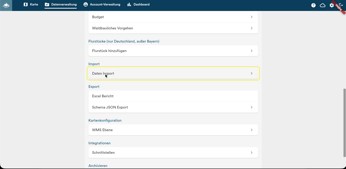
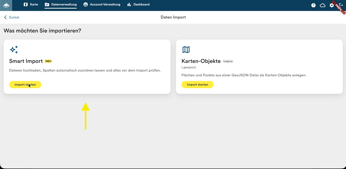
Gehen Sie in der App zur Datenverwaltung -> Daten Import und starten Sie den intelligenten Datenimport.
Oben sehen Sie fünf Schritte: Hochladen, Zuordnen, Qualität, Vorschau und Übernehmen.
2. Datei hochladen
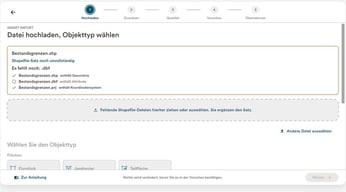
Ziehen Sie Ihre Datei in das Feld „Datei hierher ziehen" oder klicken Sie hinein, um sie auszuwählen.
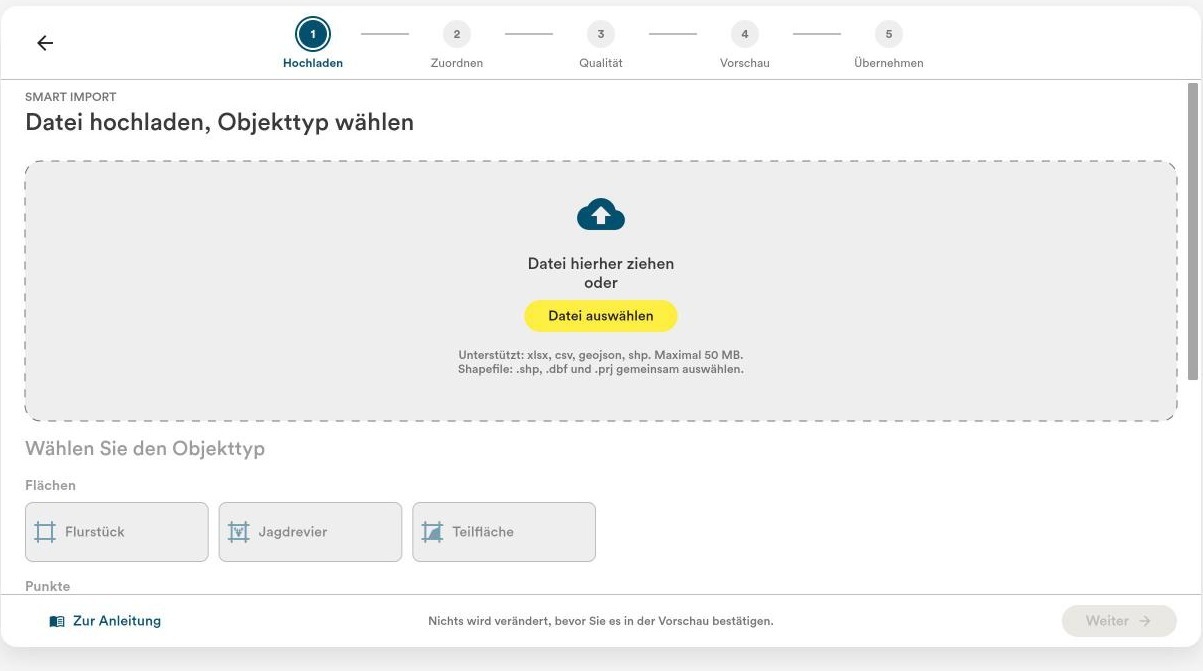
Beim Shapefile markieren Sie .shp, .dbf und .prj gemeinsam. Fehlt eine davon, sagt Ihnen der Import, worauf er wartet. Ziehen Sie sie einfach nach.
Screenshot: Ablagefeld mit hochgeladener DateiScreenshot: 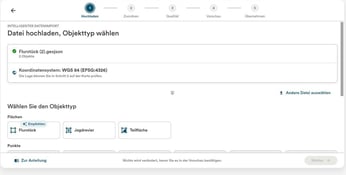
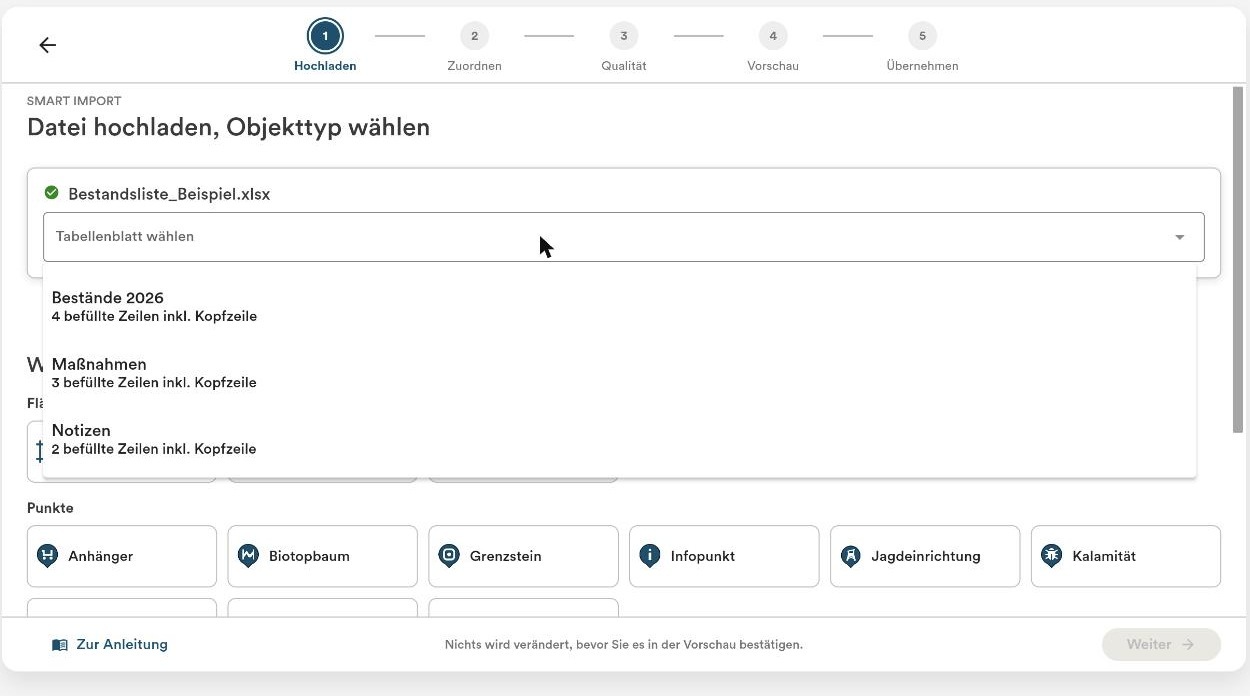
3. (Nur Excel) Tabellenblatt wählen
Hat Ihre Excel-Datei mehrere Tabellenblätter, wählen Sie das mit Ihren Daten aus.
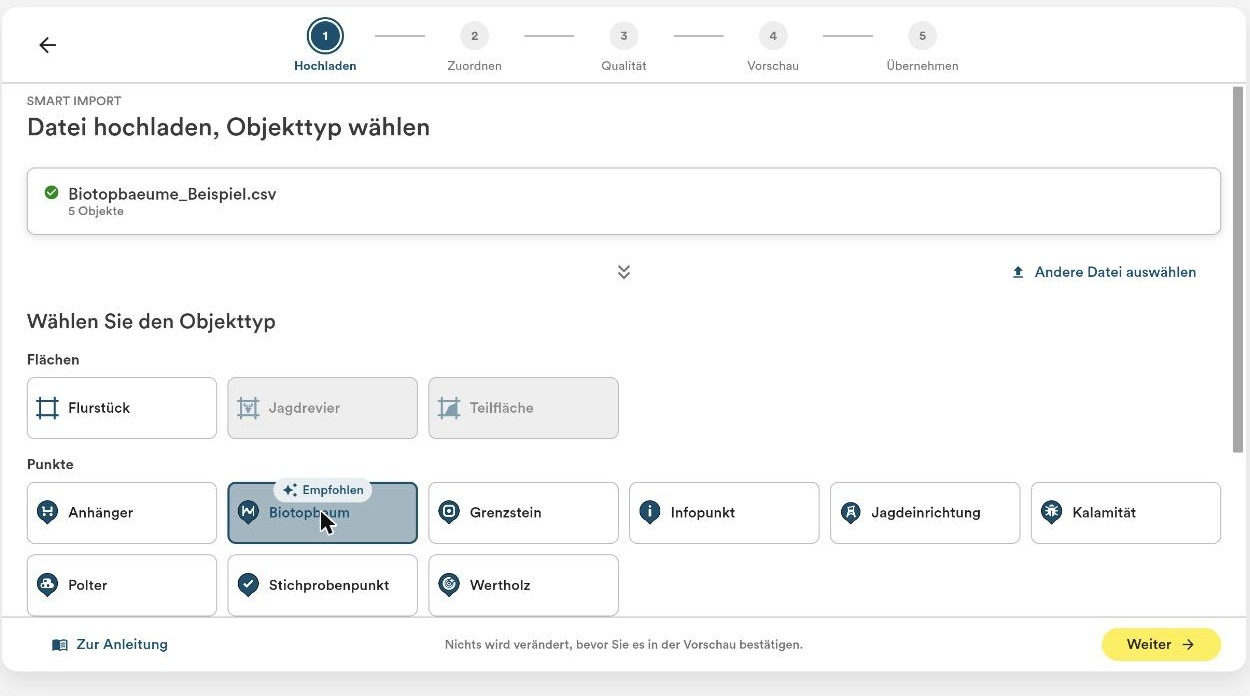
4. Objekttyp wählen
Unter „Wählen Sie den Objekttyp" stehen die Typen, sortiert nach Flächen, Linien, Punkte und Referenzdaten.
Ist ein Typ ausgegraut, passt er nicht zu Ihrer Datei, und der Grund steht daneben. Aus einer Tabelle können zum Beispiel keine Teilflächen sondern zum Beispiel Eigentümer oder Flurstücke.
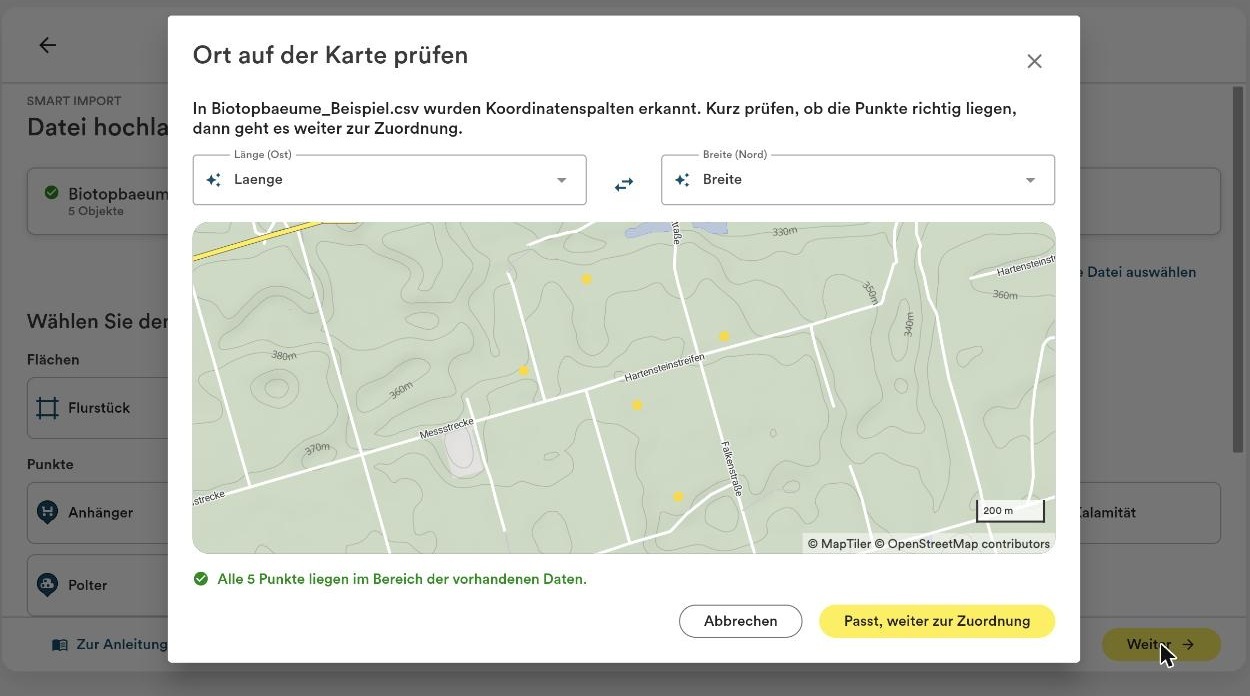
 5. (Nur Excel) Bei Punkten: Ort auf der Karte prüfen
Hat Ihre Tabelle Koordinatenspalten, zeigt Ihnen nach dem Klick auf Weiter der Import die Punkte auf der Karte.
WICHTIG: Besitzt Ihre Tabelle keine Koordinatenspalten, dann können Sie diese nicht als Punkt-Datei hochladen, sondern benötigen eine GeoJSON- oder Shapefile-Datei.
Sehen Sie kurz nach, ob die Punkte wie erwartet liegen. Wenn nicht, müssen Sie womöglich die Zuordnung des Längen-/Breitengrad anpassen. Passt es, bestätigen Sie mit „Passt, weiter zur Zuordnung".
6. Weiter
Sind Datei und Objekttyp gewählt, wird „Weiter" aktiv. Fehlt noch etwas, sagt der Import genau was.
Weitere Hinweise
- Über „Andere Datei auswählen" tauschen Sie die Datei, ohne den Import neu zu starten.
- „Import schließen" fragt nach, bevor Ihre Eingaben verloren gehen. Mit „Weiter bearbeiten" kommen Sie zurück.
- Bis Sie in der Vorschau bestätigen (dem letzten Schritt), dann wird nichts verändert.