
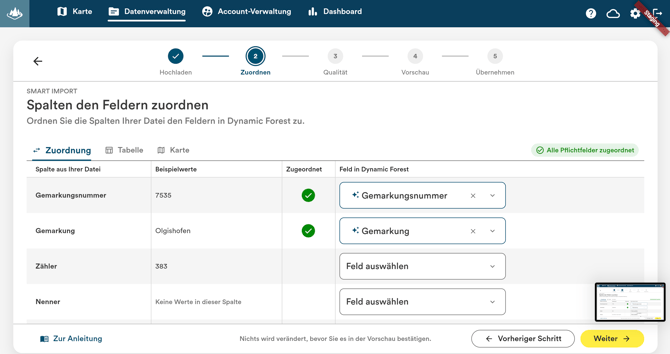
Jede Zeile der Ansicht ist eine Spalte aus Ihrer Datei:
| Bereich | Was dort steht |
|---|---|
| Spalte aus Ihrer Datei | der Spaltenname, so wie er in Ihrer Datei steht |
| Beispielwerte | die ersten echten Werte aus dieser Spalte |
| Feld in Dynamic Forest | das Feld, in das die Spalte geschrieben wird |
| Zugeordnet | ein Häkchen, sobald die Zeile entschieden ist |
Schritt-für-Schritt-Anleitung
1. Vorschläge durchsehen
Gehen Sie die Liste von oben nach unten durch und achten Sie auf die Beispielwerte in der Mitte. Steht dort „Fi, Bu, Ei", gehört die Spalte zur Baumart, unabhängig davon, wie sie in Ihrer Datei heißt.
2. Eine Zuordnung ändern
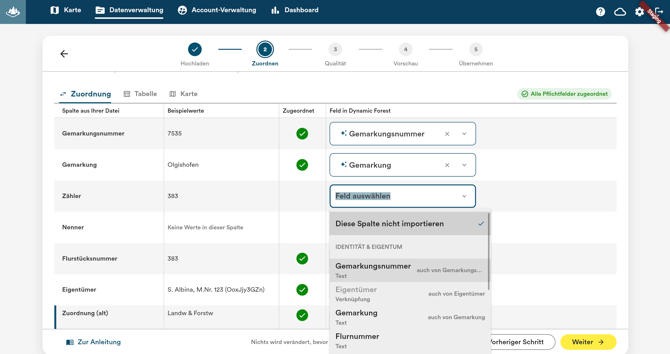
Klicken Sie unter „Feld in Dynamic Forest" auf das Feld und wählen Sie ein anderes.
Die Auswahl ist gruppiert: Identität & Eigentum, Fläche & Gelände, Baumart & Alter, Bestand & Wachstum, Bewirtschaftung & Maßnahmen, Notizen & Datenerfassung, Weitere Felder.
Hinter jedem Feld steht, welche Art von Wert es erwartet, etwa „Dezimalzahl (ha)".
3. Eine Spalte weglassen
Bearbeitungsvermerke, alte Nummerierungen und Hilfsspalten wählen Sie über „Diese Spalte nicht importieren" ab.
4. Pflichtfelder ergänzen
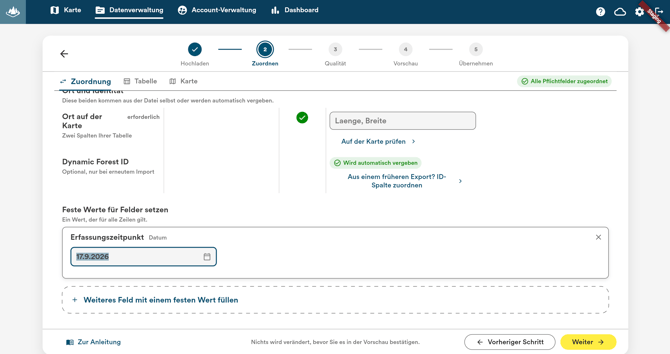
Ist ein Pflichtfeld von keiner Spalte gefüllt, kommen Sie nicht weiter. Sie können dann eine Spalte zuordnen oder einen festen Wert setzen, der für alle Zeilen gilt.
Ein fester Wert ist praktisch, wenn die Angabe für die ganze Datei gleich ist und deshalb gar nicht in der Tabelle steht, etwa das Erfassungsjahr.
Ebenfalls ist es praktisch wenn Sie z. B. Habitatbäume aufsteigend nummerieren wollen: Hierzu klicken Sie "Laufende Nummer" an und können dann einen optionalen Präfix + Startnummer setzen. 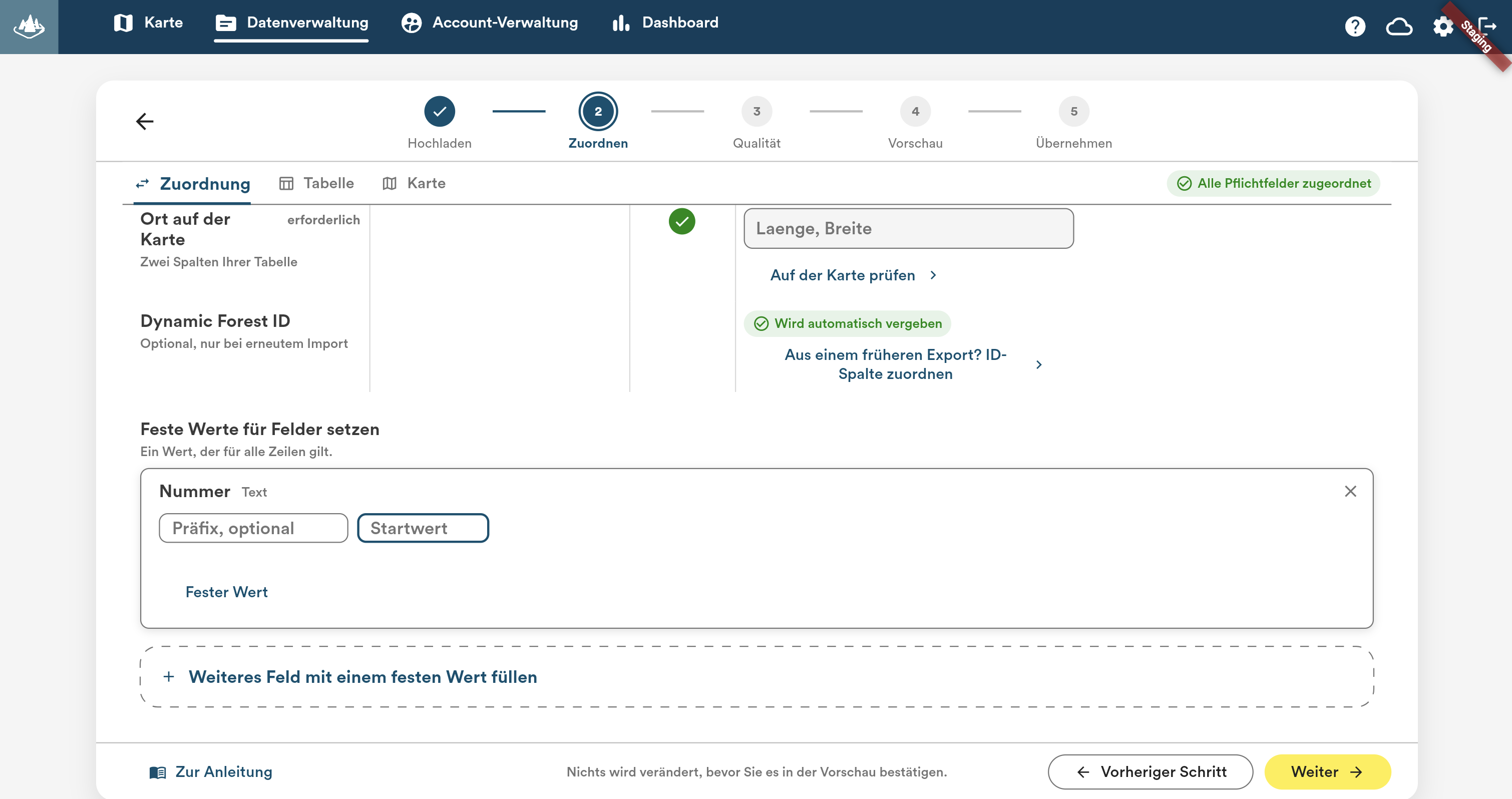
5. Zum offenen Punkt springen
Über „Zum offenen Punkt" in der Fußzeile springt der Import zur nächsten Zeile, die noch eine Entscheidung braucht. So müssen Sie in einer langen Liste nicht suchen.
Wichtige Hinweise
- Steht bei einer Spalte „auch von" mit einem zweiten Spaltennamen, füllen beide dasselbe Feld. Das ist beabsichtigt und nützlich wenn sie mehrere Spalten in einem Feld zusammenfassen wollen (z. B. für Kommentare).
- Steht „Keine Werte in dieser Spalte", ist die Spalte in Ihrer Datei leer. In der Regel wählen Sie sie ab.
- Ist Ihre Spalte in einer anderen Einheit geführt als das Feld, schlägt der Import die Umrechnung vor. Prüfen Sie sie anhand der Beispielwerte.
- Nur Pflichtfelder halten Sie auf. Alles andere dürfen Sie leer lassen und später ergänzen.
- Über „Zuordnung aufheben" setzen Sie eine Zeile zurück.