
Lizenz: Aufgaben und Material ist Teil der Lizenz FBG Pro. Mit einer anderen Lizenz ist die Funktion nicht sichtbar. Es erscheint kein Hinweis und kein gesperrter Bereich. Wenn Sie unsicher sind, welche Lizenz für Ihren Betrieb hinterlegt ist, hilft Ihnen unser Support weiter.
Was ist das?
Mit Aufgaben und Material halten Sie in jeder Maßnahme fest, welche Arbeiten anfallen und welches Material verbraucht wird, jeweils mit Menge und Kosten. Beispiele sind Arbeitsstunden, Maschinenstunden, Wuchshüllen, Pflanzen oder Zaunmaterial.
Dafür legen Sie einmal einen Katalog an: eine Liste aller Aufgaben und Materialien mit Einheit und Preis. In der Maßnahme wählen Sie dann nur noch aus diesem Katalog aus und tragen die Menge ein. Die Kosten rechnet Dynamic Forest selbst aus.
Was Sie damit machen können
- Einen Katalog Ihrer Aufgaben und Materialien pflegen, von Hand oder per Excel-Import.
- Preise unternehmensweit oder pro Region festlegen.
- Festlegen, in welchen Maßnahmen ein Eintrag angeboten wird, zum Beispiel Wuchshüllen nur in Kulturanlage und Kulturpflege.
- Die ganze Maßnahme vorab durchplanen: Zu Beginn legen Sie für jeden Schritt fest, welche Arbeiten und Materialien anfallen, nicht erst, wenn der Schritt an der Reihe ist.
- Geplante und tatsächliche Mengen erfassen, getrennt voneinander, damit Sie Plan und Ergebnis vergleichen können.
- Einen Kostenvoranschlag als PDF erstellen, der alle geplanten Positionen einer Maßnahme mit Gesamtsumme auflistet.
- Alles im Dashboard auswerten, auf Ebene einer Region oder des ganzen Betriebs (siehe Artikel „Was zeigt das Dashboard bei Aufgaben und Material?").
Teil 1: Den Katalog anlegen
Wo Sie den Katalog finden
Öffnen Sie Datenverwaltung → Allgemeine Dokumente → Aufgaben und Material.
Bitte beachten Sie:
- Der Katalog gilt für den ganzen Betrieb. Sie finden ihn nur, wenn oben links der Betrieb ausgewählt ist, nicht eine einzelne Region. Alle Regionen nutzen denselben Katalog. Pro Region unterscheiden kann sich nur der Preis (siehe unten).
- Den Katalog bearbeiten Sie in der Webversion. In der App auf Handy und Tablet gibt es diese Seite nicht.
Links sehen Sie die Liste aller Einträge, rechts das Formular des gewählten Eintrags. Über der Liste können Sie nach Bezeichnung oder Artikelnummer suchen und mit den Schaltflächen nach Maßnahmenart filtern.
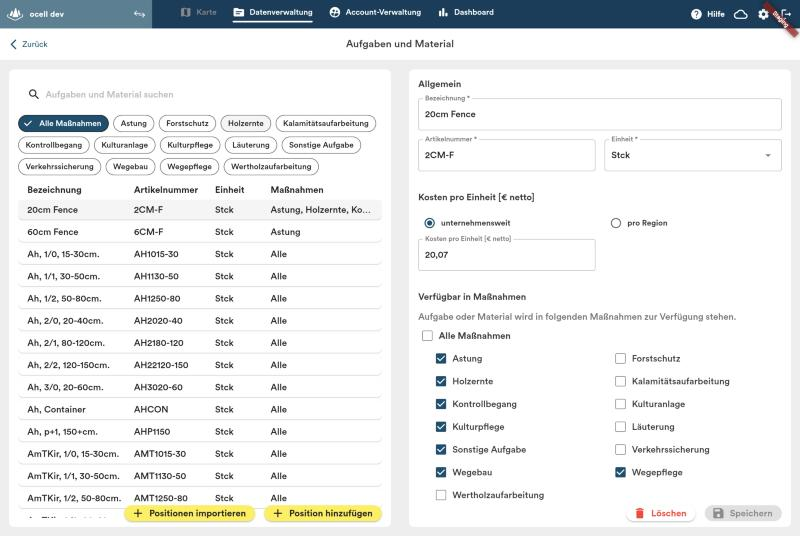
Einen Eintrag anlegen
- Klicken Sie unten auf „Position hinzufügen".
- Füllen Sie im Abschnitt „Allgemein" aus:
- Bezeichnung (Pflichtfeld, höchstens 90 Zeichen), zum Beispiel „Wuchshülle 120 cm".
- Artikelnummer (Pflichtfeld). Jede Artikelnummer darf im Katalog nur einmal vorkommen.
- Einheit (Pflichtfeld), zum Beispiel Stck, h oder ha. Die Liste aller Einheiten steht weiter unten.
- Tragen Sie unter „Kosten pro Einheit [€ netto]" den Preis ein (siehe nächster Abschnitt). Der Preis ist freiwillig.
- Legen Sie unter „Verfügbar in Maßnahmen" fest, wo der Eintrag angeboten wird (siehe unten).
- Klicken Sie auf „Speichern".
Bestehende Einträge ändern und löschen kann nur, wer Administrator ist. Für alle anderen ist das Formular schreibgeschützt.
Preis: unternehmensweit oder pro Region
Unter „Kosten pro Einheit [€ netto]" wählen Sie zwischen zwei Möglichkeiten:
- „unternehmensweit" (Standard): Ein Preis gilt für alle Regionen.
- „pro Region": Für jede Region gibt es ein eigenes Preisfeld. Das ist sinnvoll, wenn zum Beispiel ein Unternehmer in einer Region teurer ist als in einer anderen.
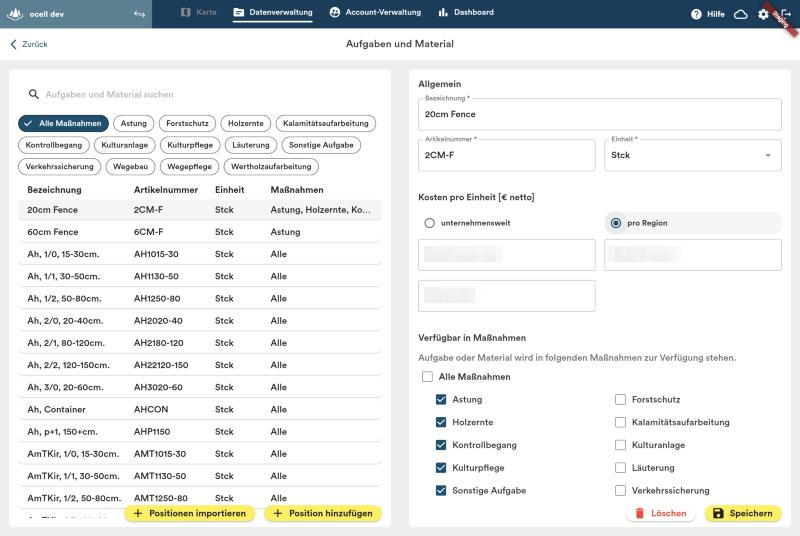
Wichtig bei „pro Region": Bleibt das Feld einer Region leer, gibt es in dieser Region keinen Preis. Dynamic Forest nimmt dann nicht ersatzweise einen unternehmensweiten Preis. In Maßnahmen dieser Region bleibt das Kostenfeld leer, und die Position zählt bei den Kosten mit 0 €.
Welcher Preis in einer Maßnahme eingesetzt wird, richtet sich nach der Region, zu der die Maßnahme gehört.
Preisänderungen gelten nur für neue Positionen. Positionen, die schon in einer Maßnahme gespeichert sind, behalten ihren Preis.
In welchen Maßnahmen ein Eintrag angeboten wird
Unter „Verfügbar in Maßnahmen" ist zunächst „Alle Maßnahmen" angehakt. Der Eintrag erscheint dann überall.
Haken Sie stattdessen einzelne Maßnahmenarten an, zum Beispiel nur Kulturanlage und Kulturpflege. In diesen Maßnahmen steht der Eintrag dann ganz oben in der Auswahl. In allen anderen Maßnahmen ist er nicht verschwunden: Er steht weiter unten hinter „Alle Einträge anzeigen" und lässt sich über die Suche finden.
Verfügbare Einheiten
| Einheit | Bedeutung |
|---|---|
| Stck | Stück |
| h | Stunden |
| min | Minuten |
| MAS | Maschinenarbeitsstunden |
| ha | Hektar |
| m² | Quadratmeter |
| lfm | laufende Meter |
| km | Kilometer |
| EFM | Erntefestmeter |
| RM | Raummeter |
| SRM | Schüttraummeter |
| m³ | Kubikmeter |
| Liter | Liter |
| kg | Kilogramm |
| to. | Tonnen |
| Pauschale | Pauschalbetrag ohne Menge |
Den Katalog per Excel importieren
Haben Sie Ihre Aufgaben und Materialien schon in einer Tabelle, importieren Sie sie in einem Schritt:
- Klicken Sie im Katalog auf „Positionen importieren". Sie finden den Import auch unter Datenverwaltung → Import → Aufgaben und Material.
- Laden Sie bei Bedarf zuerst unsere Vorlage „AufgabenundMaterial.xlsx" herunter.
- Ziehen Sie Ihre Excel-Datei (.xlsx) in das Feld oder klicken Sie auf „Datei auswählen".
- Klicken Sie auf „Nächster Schritt". Dynamic Forest zeigt, wie viele Zeilen importiert wurden.
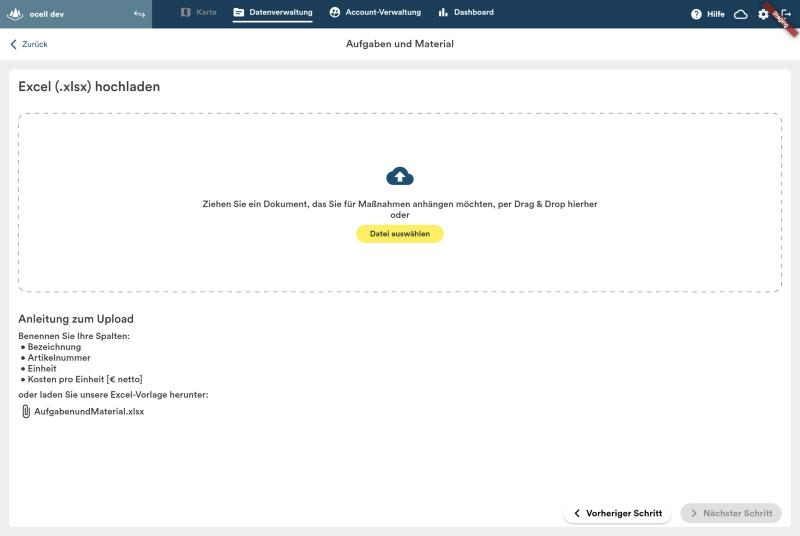
So muss Ihre Tabelle aufgebaut sein:
- Die Spaltennamen stehen in der ersten Zeile, gelesen wird nur das erste Tabellenblatt.
- Pflichtspalten: Bezeichnung, Artikelnummer, Einheit.
- Freiwillige Spalten: Kosten pro Einheit [€ netto] und Erlaubt in Maßnahmentyp. In die zweite Spalte schreiben Sie die Maßnahmenarten mit Komma getrennt, zum Beispiel „Kulturpflege, Kulturanlage". Bleibt sie leer, wird der Eintrag in allen Maßnahmen angeboten.
- In der Spalte Einheit muss genau eine der Abkürzungen aus der Tabelle oben stehen, zum Beispiel „Stck", nicht „Stück".
- Höchstens 10.000 Zeilen und 10 MB.
Was beim Import passiert:
- Gibt es die Artikelnummer schon im Katalog, wird der vorhandene Eintrag aktualisiert. Sonst wird ein neuer angelegt. Leere Zellen überschreiben nichts. Eine leere Preiszelle löscht also keinen vorhandenen Preis.
- Fehlerhafte Zeilen werden übersprungen, alle anderen importiert. Auf der Ergebnisseite stehen die übersprungenen Zeilen in einer Tabelle, die fehlerhafte Zelle ist rot markiert. Korrigieren Sie diese Zeilen in Ihrer Datei und laden Sie sie erneut hoch. Bereits importierte Zeilen werden dabei nur aktualisiert, nicht doppelt angelegt.
- Eine unbekannte Maßnahmenart ist kein Fehler. Die Zeile wird importiert, nur ohne diese Maßnahmenart. Dynamic Forest weist Sie darauf hin.
- Preise pro Region setzt der Import nicht. Die tragen Sie im Formular ein.

Importieren dürfen Administratoren und Rollen, bei denen der Datenimport erlaubt ist. Für alle anderen ist die Kachel ausgegraut mit dem Hinweis „Ihre Rolle erlaubt keinen Datenimport."
Teil 2: Aufgaben und Material in einer Maßnahme
Welche Maßnahmen das betrifft
Aufgaben und Material gibt es in diesen Maßnahmen: Kulturanlage, Kulturpflege, Läuterung, Astung, Holzernte, Wertholzaufarbeitung, Kalamitätsaufarbeitung, Wegepflege, Wegebau, Forstschutz, Kontrollbegang, Verkehrssicherung und Sonstige Aufgabe.
Was „Planung" bei Aufgaben und Material heißt
Wichtig: Bei Aufgaben und Material planen Sie jeden Schritt der Maßnahme, und zwar alle auf einmal zu Beginn. Die Planung arbeitet nicht wie bisher Schritt für Schritt ab, sondern legt vorab für die ganze Maßnahme fest, was in jedem einzelnen Schritt anfällt.
So sieht das aus, am Beispiel einer Kulturanlage mit den Schritten Planung, Flächenvorbereitung, Schutzmaßnahmen, Pflanzenbeschaffung und Pflanzung:
- Die Maßnahme steht im Schritt „Planung".
- Sie klicken oben in der Brotkrümel-Navigation nacheinander auf jeden folgenden Schritt: Flächenvorbereitung, Schutzmaßnahmen, Pflanzenbeschaffung, Pflanzung.
- In jedem dieser Schritte tragen Sie unter „Aufgaben und Material" ein, was Sie dort erwarten, zum Beispiel Mulchen in der Flächenvorbereitung, Wuchshüllen bei den Schutzmaßnahmen und Pflanzen bei der Pflanzung. Die Maßnahme bleibt dabei im Schritt „Planung", Sie müssen sie nicht weiterschalten.
- Erst wenn alle Schritte beplant sind, klicken Sie auf „Planung abschließen". Damit steht der Plan für die ganze Maßnahme fest.
- Danach arbeiten Sie die Schritte wie gewohnt ab und tragen in jedem Schritt die tatsächlichen Mengen ein.
So sehen Sie schon vor Arbeitsbeginn, was die ganze Maßnahme kosten wird, Schritt für Schritt aufgeschlüsselt. Genau diese Aufstellung druckt auch der Kostenvoranschlag (siehe Teil 3).
Wo Sie Positionen eintragen
Öffnen Sie die Maßnahme. Den Bereich „Aufgaben und Material" gibt es in jedem Schritt nach der Planung (etwa Flächenvorbereitung, Durchführung, Einschlag, Rücken, Pflanzung). Im Schritt „Planung" selbst gibt es ihn nicht: Dort bestimmen Sie Fläche und Beschreibung der Maßnahme, die Positionen planen Sie in den einzelnen Schritten.
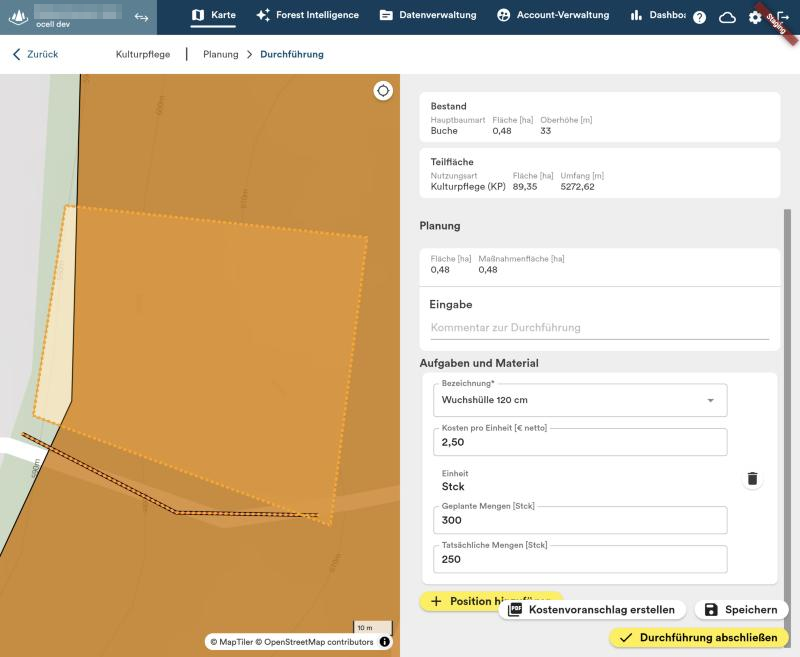
- Klicken Sie auf „Position hinzufügen".
- Wählen Sie unter „Bezeichnung" einen Eintrag aus dem Katalog. Sie können tippen, um zu suchen. Einträge, die für diese Maßnahmenart vorgesehen sind, stehen oben.
- Kosten pro Einheit und Einheit werden aus dem Katalog übernommen.
- Tragen Sie die Mengen ein (siehe nächster Abschnitt).
- Klicken Sie auf „Speichern".
Geplant und tatsächlich
Jede Position kennt zwei Mengen:
- Geplante Mengen: was Sie vorhaben, zum Beispiel 300 Wuchshüllen.
- Tatsächliche Mengen: was wirklich verbraucht oder geleistet wurde, zum Beispiel 250 Wuchshüllen.
Die Kosten ergeben sich jeweils aus Kosten pro Einheit × Menge.
Wer welche Menge einträgt, hängt davon ab, ob die Planung der Maßnahme noch offen ist.
Derselbe Schritt vor und nach dem Abschließen der Planung
Ein Schritt sieht unterschiedlich aus, je nachdem, ob die Planung noch läuft oder schon abgeschlossen ist. Das Beispiel zeigt den Schritt „Einschlag" einer Kalamitätsaufarbeitung zweimal:
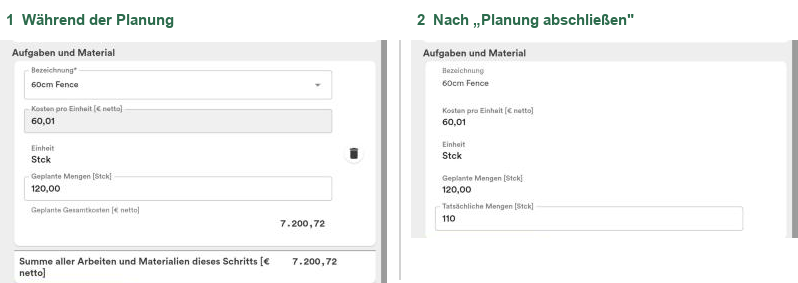
1 – Während der Planung plant das Revier, was in diesem Schritt anfallen wird:
- Sie wählen die Position und tragen die geplante Menge ein, hier 120 Stück.
- Dynamic Forest zeigt die geplanten Gesamtkosten der Position und darunter die Summe des Schritts.
- Positionen lassen sich noch ändern und über den Papierkorb löschen.
- Ein Feld für die tatsächliche Menge gibt es noch nicht.
2 – Nach „Planung abschließen" wird der Schritt zur Erfassung. Jetzt tragen Förster oder Unternehmer die tatsächlichen Werte ein, also das, was wirklich gearbeitet oder verbraucht wurde:
- Bezeichnung, Kosten pro Einheit und geplante Menge stehen fest und sind nur noch lesbar.
- Neu ist das Feld „Tatsächliche Mengen", hier 110 Stück.
- Der Papierkorb ist verschwunden: Geplante Positionen lassen sich nicht mehr löschen.
- So bleibt der Plan unverändert erhalten und lässt sich später im Dashboard mit dem Ergebnis vergleichen.
| Während der Planung | Nach „Planung abschließen" | |
|---|---|---|
| Position wählen und Preis | änderbar | fest |
| Geplante Menge | eintragen | fest, nur lesbar |
| Tatsächliche Menge | gibt es noch nicht | eintragen |
| Position löschen | möglich | nicht mehr möglich |
| Wer trägt ein | das Revier, das plant | Förster oder Unternehmer vor Ort |
Bevor die Planung abgeschlossen wird, fragt Dynamic Forest nach. Prüfen Sie deshalb vorher, ob jeder Schritt beplant ist.
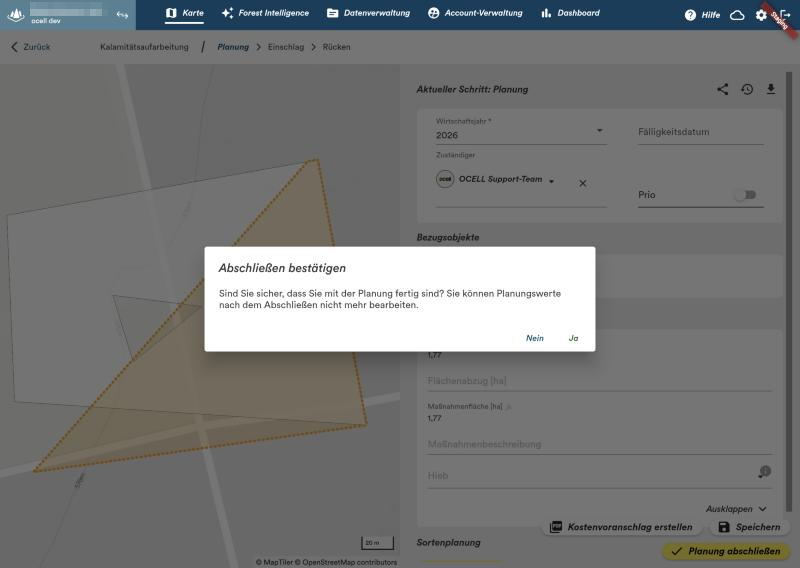
Das Planen ist Nutzern vorbehalten, die bei Maßnahmen die Berechtigung „Alle" haben. Für alle anderen sind neue Positionen sofort für Plan und Ist offen.
Positionen, die erst nach der Planung dazukommen, etwa weil vor Ort zusätzliches Material nötig war, legen Sie über „Position hinzufügen" an. Sie sind voll bearbeitbar: Sie können geplante und tatsächliche Menge eintragen und die Position auch wieder löschen.
Pflanzverband bei der Kulturanlage
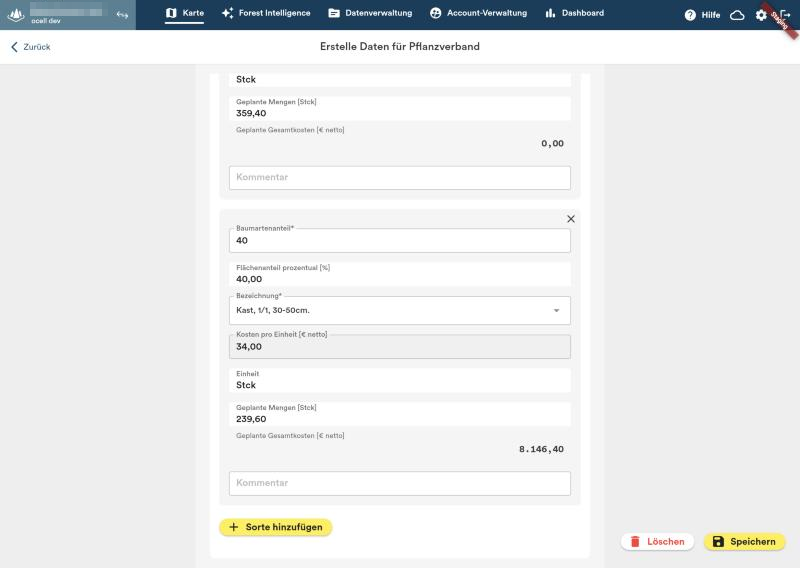
Im Schritt „Pflanzung" einer Kulturanlage legen Sie im Pflanzverband für jede Baumart eine Sorte an („Sorte hinzufügen") und wählen dazu eine Position aus dem Katalog. Die geplante Menge rechnet Dynamic Forest selbst aus: aus Stückzahl pro Hektar, Flächenanteil, Baumartenanteil und Maßnahmenfläche. Darum ist das Mengenfeld hier nicht bearbeitbar. Diese Positionen zählen in der Summe des Schritts, im Kostenvoranschlag und im Dashboard mit.
Pflichtangabe
Eine Position ohne gewählte Bezeichnung ist unvollständig. Dann lässt sich weder ein Schritt abschließen noch ein Kostenvoranschlag erstellen. Dynamic Forest nennt die betroffenen Schritte: „Die Pflichtfelder in diesen Schritten sind leer: … Bitte füllen Sie diese aus." Wählen Sie eine Bezeichnung oder löschen Sie die leere Position.
Teil 3: Der Kostenvoranschlag
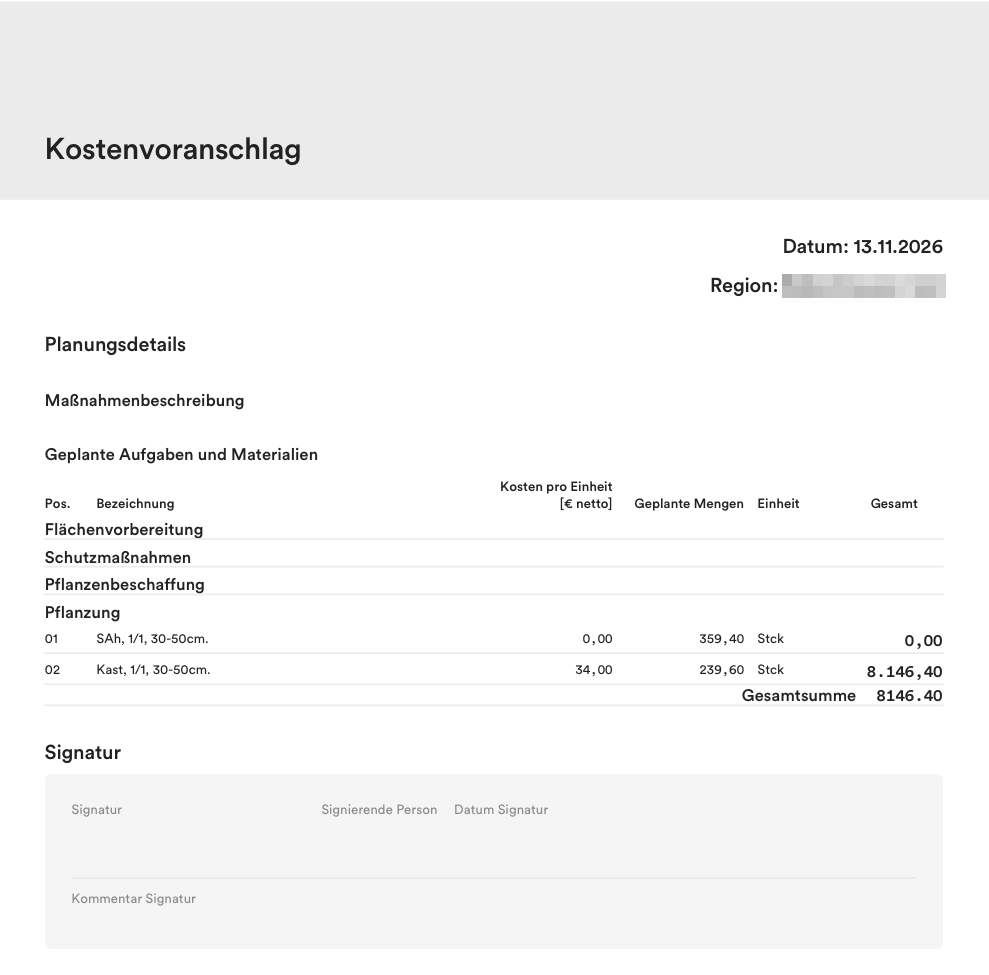
Unten in jeder Maßnahme mit Aufgaben und Material gibt es die Schaltfläche „Kostenvoranschlag erstellen", in jedem Schritt, auch in der Planung.
Das PDF enthält:
- den Betrieb bzw. die Region und das Datum,
- unter „Planungsdetails" die Maßnahmenbeschreibung,
- die Tabelle „Geplante Aufgaben und Materialien", gegliedert nach Schritten, mit Bezeichnung, Kosten pro Einheit, geplanter Menge, Einheit und Gesamtpreis je Position,
- die Gesamtsumme aller geplanten Kosten,
- Felder für Unterschriften.
Der Kostenvoranschlag zeigt nur geplante Werte. Tatsächliche Mengen erscheinen darin nicht.
Voraussetzungen: Sie brauchen bei Maßnahmen die Berechtigung „Alle". Haben Sie ungespeicherte Änderungen, fragt Dynamic Forest vorher, ob gespeichert werden soll.
Häufige Fragen
Ich finde „Aufgaben und Material" nicht in der Datenverwaltung. Prüfen Sie oben links: Ist eine Region ausgewählt, wechseln Sie auf den Betrieb. Den Katalog gibt es nur auf Betriebsebene und nur in der Webversion. Fehlt er auch dort, hat Ihr Betrieb nicht die Lizenz FBG Pro.
In meiner Maßnahme gibt es keinen Bereich „Aufgaben und Material". Sie sind im Schritt „Planung". Wechseln Sie oben in der Brotkrümel-Navigation in einen späteren Schritt. Dort planen Sie die Positionen, auch wenn die Maßnahme noch in der Planung steht.
Muss ich die Maßnahme weiterschalten, um den nächsten Schritt zu planen? Nein. Planen Sie alle Schritte, während die Maßnahme im Schritt „Planung" steht. Schließen Sie die Planung erst ab, wenn jeder Schritt beplant ist, denn danach lassen sich die Planwerte nicht mehr ändern.
Das Feld „Kosten pro Einheit" bleibt nach der Auswahl leer. Der Eintrag hat im Katalog keinen Preis, oder er hat Preise pro Region und für die Region dieser Maßnahme ist keiner hinterlegt. Ergänzen Sie den Preis im Katalog und wählen Sie die Position danach erneut aus.
Ich habe den Preis im Katalog geändert, aber meine Maßnahmen zeigen noch den alten. Das ist so gewollt. Gespeicherte Positionen behalten ihren Preis, damit sich abgeschlossene Kalkulationen nicht nachträglich ändern. Der neue Preis gilt für neu ausgewählte Positionen.
Ich kann eine Position nicht mehr löschen. Die Planung der Maßnahme ist abgeschlossen. Ab dann sind geplante Positionen festgeschrieben. Sie können nur noch die tatsächliche Menge ändern.
Ich kann einen Eintrag im Katalog nicht bearbeiten. Bestehende Einträge ändern und löschen nur Administratoren.
Mein Excel-Import schlägt komplett fehl. Prüfen Sie, ob die Datei im Format .xlsx gespeichert ist, ob in der ersten Zeile die Spalten „Bezeichnung", „Artikelnummer" und „Einheit" stehen und ob die Datei unter 10 MB und 10.000 Zeilen bleibt.
Einzelne Zeilen wurden nicht importiert. Meist ist die Einheit falsch geschrieben (zum Beispiel „Stück" statt „Stck"), Bezeichnung oder Artikelnummer fehlen, oder dieselbe Artikelnummer steht zweimal in der Datei. Die betroffene Zelle ist auf der Ergebnisseite rot markiert.